
Добавить сайт в Яндекс: Вебмастер, регион, sitemap и проверки
Как добавить сайт в Яндекс через Вебмастер: подтвердите права, укажите регион, передайте sitemap и проверьте страницы. Таблица причин, если сайта нет в поиске.


Как добавить сайт в Яндекс через Вебмастер: подтвердите права, укажите регион, передайте sitemap и проверьте страницы. Таблица причин, если сайта нет в поиске.
Яндекс Вебмастер — бесплатный сервис Яндекса для владельцев сайтов. Добавить сайт в Яндекс через эту панель не значит опубликовать его в поиске: добавление не гарантирует появления страниц, а ориентир по срокам в справке о работе робота отсчитывается от момента, когда робот обойдёт сайт. Он нужен, чтобы подтвердить права, передать sitemap, попросить робота заново обойти страницы и увидеть причины, если каких-то страниц в поиске нет.
С такой историей к нам приходят регулярно: сайту полгода, заявок из поиска ноль, а проверить, видит ли его Яндекс, никто не догадался.
Что понадобится:
- Яндекс ID — лучше заведённый на рабочую почту компании.
- Адрес сайта в том виде, в каком его открывают клиенты.
- Понимание, кто управляет сайтом: вы сами, подрядчик или конструктор. От этого зависит способ подтверждения прав.
- 30–40 минут без спешки.
Интерфейс Вебмастера меняется, поэтому часть разделов описываем по смыслу; дата актуальности — в конце статьи.
Сразу ли сайт появится в поиске после добавления в Вебмастер?
Нет. Добавление в панель ничего не публикует, и сайт может попасть в поиск, даже если его никуда не добавляли: робот Яндекса находит страницы сам, переходя по ссылкам. Вебмастер и sitemap помогают ему быстрее разобраться в структуре. Сколько ждать, зависит прежде всего от того, когда робот обойдёт сайт, а это связано с доступностью сайта, качеством страниц и ссылками на него.
Различайте три события — их часто смешивают, и кажется, что «Вебмастер не работает».
| Что произошло | Где увидеть | Что это значит |
|---|---|---|
| Сайт добавлен, права подтверждены | Список сайтов в аккаунте Вебмастера | Появилась панель наблюдения; для поиска это пока ничего не меняет |
| Робот загрузил страницу | Отчёты об индексировании | Яндекс знает о странице и прочитал её |
| Страница попала в поиск | «Страницы в поиске» и поиск по адресу | Страницу могут показать по запросу; позиции — отдельный вопрос |
Шаг 1. Как добавить сайт и выбрать главное зеркало?
- Авторизуйтесь в Вебмастере под Яндекс ID компании. Не используйте личный аккаунт подрядчика: если сайт подтверждён только у него, при смене подрядчика придётся либо просить его выдать доступ аккаунту компании через управление правами, либо заново подтверждать права самим — проще сразу работать с аккаунта компании.
- Нажмите кнопку добавления сайта и вставьте адрес. Копируйте его из адресной строки, когда сайт полностью открылся, — так вы получите версию, которую видят клиенты.
- Сверьте протокол и www: https или http, с www или без. Посмотрите, какая ссылка стоит в рекламе, на визитках и в карточке компании на Картах.
- Откройте в браузере оба варианта адреса — с www и без. Один должен сам перебросить вас на второй.

Главное зеркало — версия адреса, которую Яндекс считает основной, когда сайт открывается по нескольким адресам. Яндекс определяет её сам и ориентируется на перенаправления между версиями; без редиректа его выбор может не совпасть с вашим. Как сменить основную версию, описано в справке Вебмастера о зеркалах.
Пример. Кафе на конструкторе: в карточке на Яндекс Картах адрес без www, а конструктор открывает версию с www. Добавлять в Вебмастер стоит ту версию, на которую попадает посетитель, а ссылку в карточке поправить.
Типичная ошибка. Обе версии добавили как два разных сайта, и данные разъехались по двум панелям. Работайте с той, что совпадает с адресом после перенаправления. Когда права на главный адрес подтверждены, неглавные адреса можно удалить из списка сайтов.
Шаг 2. Как подтвердить права на сайт, если нет доступа к коду?
Основные способы в справке о подтверждении прав — мета-тег на главной странице, HTML-файл в корне сайта и TXT-запись в DNS. Если домен обслуживает поддерживаемый регистратор, в Вебмастере может появиться отдельный способ подтверждения через него. Без доступа к коду подойдут TXT-запись, подтверждение через регистратора, встроенные инструменты конструктора или CMS либо готовая инструкция подрядчику.
- После добавления сайта Вебмастер открывает страницу подтверждения со списком способов. Выберите тот, к которому у вас есть доступ.
- Скопируйте код целиком — тег, содержимое файла или значение записи.
- Вставьте его на сайт или в настройки DNS, сохраните и опубликуйте изменения.
- Вернитесь в Вебмастер и нажмите кнопку проверки. Пометка о неподтверждённых правах в списке сайтов должна исчезнуть.
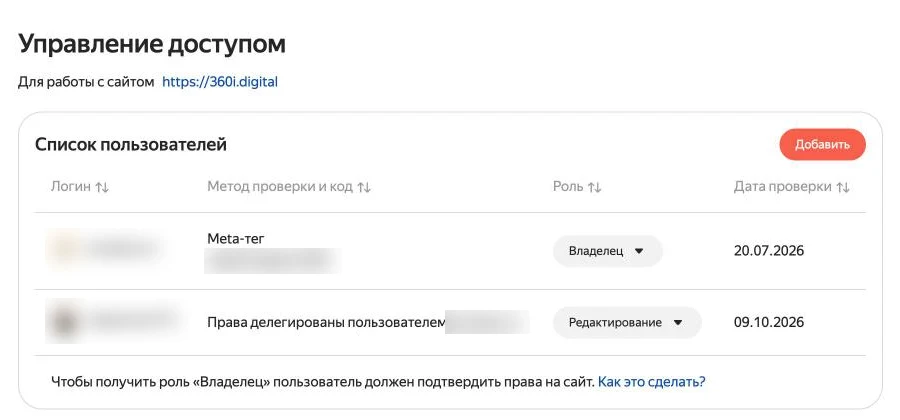
Какой способ выбрать под вашу ситуацию
| Ваша ситуация | Способ | Кто сделает | Как проверить |
|---|---|---|---|
| Кафе на конструкторе | Мета-тег во встроенное поле SEO-настроек или в код шапки сайта | Владелец | Открыть исходный код главной (Ctrl+U) и найти тег поиском |
| Автосервис, сайт сделал и обслуживает подрядчик | Мета-тег или HTML-файл | Подрядчик по письму | Подрядчик сообщает, что разместил код; вы запускаете проверку |
| Онлайн-школа на своей CMS | HTML-файл в корень или мета-тег через шаблон | Администратор сайта | Файл открывается по адресу сайта с именем файла после слеша |
| Нет доступа ни к сайту, ни к хостингу, но есть к домену | DNS-запись | Владелец в кабинете регистратора | Запись видна в списке DNS у регистратора, Вебмастер принимает проверку |
| Сайт на Tilda | Мета-тег через настройки сайта | Владелец | После публикации тег виден в коде главной; подробнее — в материале про настройки SEO на Тильде |
Если код трогать страшно, начинайте со встроенного поля конструктора или с DNS-записи, а сайт у подрядчика подтверждайте через короткое письмо.
Шаблон письма подрядчику
Добрый день! Разместите, пожалуйста, на главной странице сайта внутри блока head вот эту строку: [тег из Вебмастера].
Опубликуйте изменения и не удаляйте строку в будущем — она подтверждает наши права на сайт в Вебмастере.
Напишите, когда будет готово, и я запущу проверку.
Почему подтверждение не проходит
- Тег вставлен не на главную страницу или не в блок head.
- Файл лежит не в корне сайта или отдаёт ошибку вместо нормального ответа сервера.
- DNS-запись ещё не обновилась — подождите и проверьте позже.
- Проверку запустили сразу после правки, но изменения не сохранили или не опубликовали.
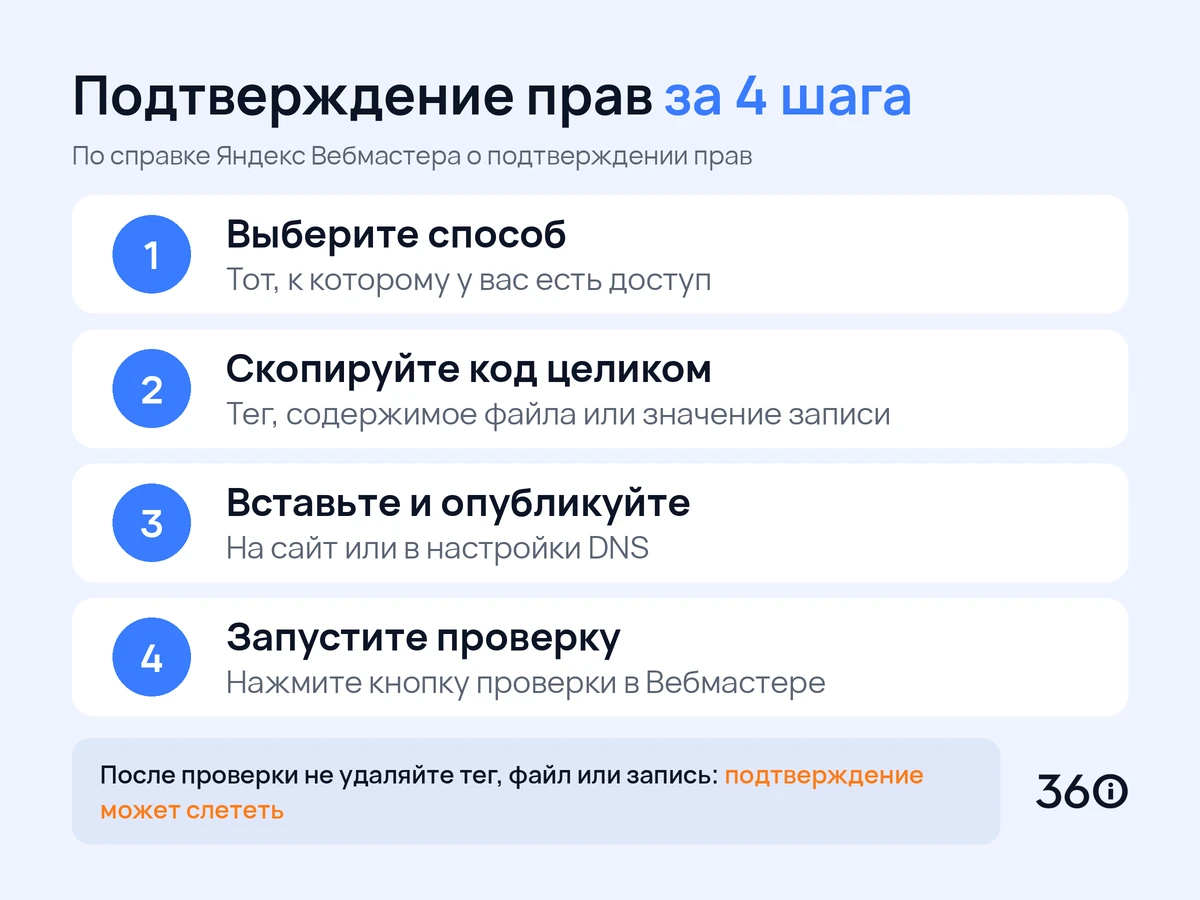
Не удаляйте тег, файл или запись после успешной проверки: подтверждение может слететь. Коллегам и подрядчику выдайте доступ через управление правами в Вебмастере, а не делитесь своим логином — порядок описан в справке.
Шаг 3. Как указать регион сайта, если работаем по всей России?
Если бизнес работает по всей стране, не привязывайте сайт к одному городу искусственно. Регион в Вебмастере подсказывает Яндексу, жителям какого региона сайт полезнее, и влияет на региональную выдачу. Какие варианты доступны и есть ли условия, смотрите в справке Вебмастера.
- Откройте в Вебмастере «Представление в поиске» → «Региональность».
- Посмотрите, какой регион Яндекс уже определил сам.
- Если он неверный, посмотрите, откуда он взялся. Регион, заданный в Вебмастере, меняют там же. Регион, который Яндекс взял из карточки организации в Яндекс Бизнесе, исправляют в самой карточке. Если форма попросит подтверждение, давайте только то, что действительно есть на сайте: настоящий адрес, телефон, страницу контактов.
- Вернитесь к разделу позже и убедитесь, что настройка применилась.
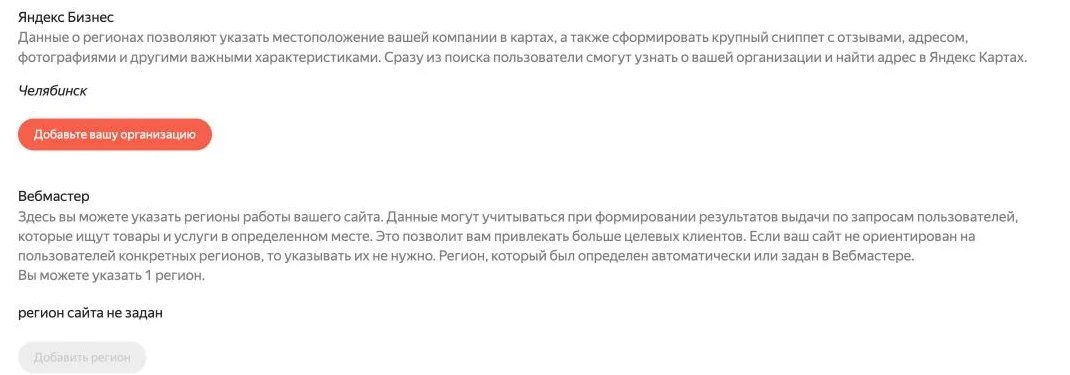
Автосервис в одном городе задаёт свой город — его клиенты ищут ремонт рядом с домом. Онлайн-школа, которая учит по всей России, не выбирает город «для галочки» и не добавляет региональные названия в тексты, если офлайн-точки там нет.
Типичная ошибка. Компания работает в одном городе, а регионом ставит Москву, «потому что там больше спроса». Своим клиентам сайт от этого ближе не становится.
Адрес и карточка компании на Картах — отдельный сервис, Яндекс Бизнес. Добавление компании туда бесплатное, но Вебмастер оно не заменяет. Пошагово — в нашей статье «Как добавить организацию на Яндекс Карты через Яндекс Бизнес: пошагово».
Шаг 4. Как передать sitemap.xml и проверить robots.txt?
Robots.txt — файл с правилами: какие разделы робот может обходить, а какие нет. Sitemap — XML-файл со списком страниц, по которому роботу проще понять структуру сайта. Robots.txt лежит в корне сайта под этим именем: адрес сайта плюс /robots.txt. Адрес sitemap у каждого сайта свой, /sitemap.xml — частый вариант. На Tilda оба файла создаются автоматически и открываются по адресам /robots.txt и /sitemap.xml.
- Откройте оба адреса. Sitemap должен показать список страниц, robots.txt — набор правил.
- Проверьте sitemap: в нём есть услуги, цены, контакты и нет тестовых страниц.
- Найдите в robots.txt строку, которая запрещает обход всего сайта. Её быть не должно.
- Добавьте адрес sitemap в разделе «Индексирование» → «Файлы Sitemap».
- Статус обработки проверяйте с запасом: по справке о файлах Sitemap, добавленный файл встаёт в очередь, и робот загружает его в течение двух недель.

Типичная ошибка. На время разработки в robots.txt поставили общий запрет обхода и забыли снять после запуска — это первое, что проверяем на новом сайте. Или в sitemap попали тестовые страницы и адреса с параметрами.
Служебные параметры в адресах можно описать директивой Clean-param: она подсказывает роботу Яндекса, какие параметры не меняют содержимое страницы. UTM-метки и ysclid робот убирает сам.
Шаг 5. Как попросить переобход страниц и подключить Метрику?
Переобход страниц
- Откройте в Вебмастере «Индексирование» → «Переобход страниц». Дневной лимит указан под полем ввода.
- Вставьте адреса одной–трёх ключевых страниц: главной, основной услуги, страницы с ценами. Весь сайт отправлять не нужно — для этого есть sitemap.
- Отправьте список и следите за статусом в том же инструменте.
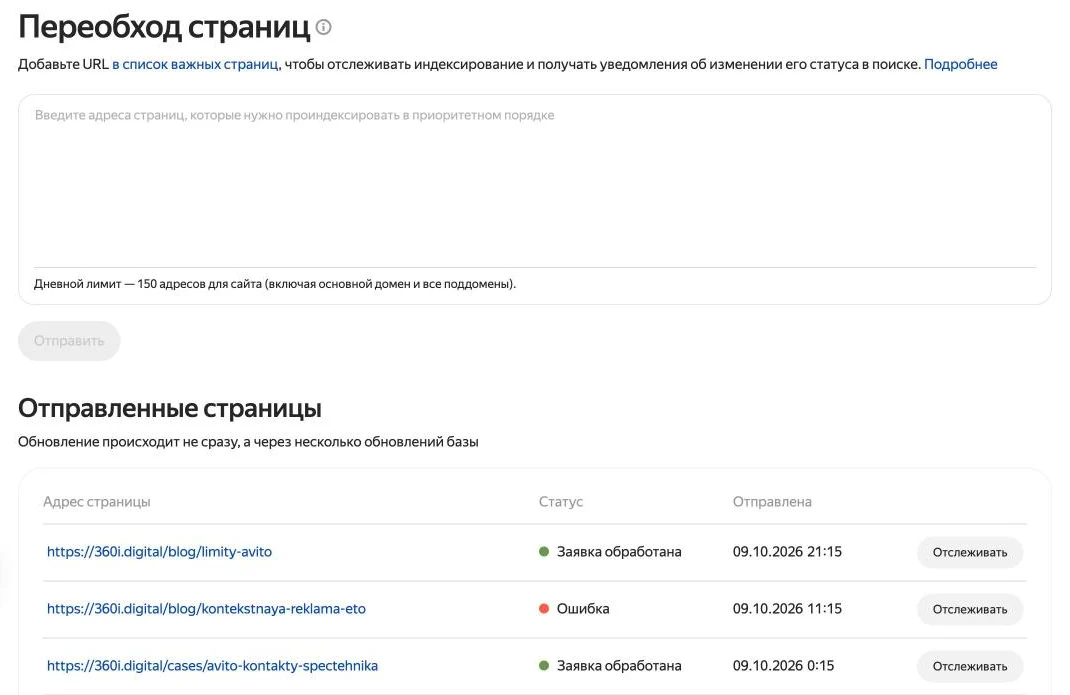
Переобход — только просьба к роботу, срок попадания в поиск он не фиксирует.
Связка с Метрикой
- Создайте счётчик Метрики под тем же Яндекс ID компании.
- Поставьте код счётчика на все страницы сайта — в конструкторе для этого обычно есть отдельное поле.
- Привяжите счётчик к сайту в настройках Вебмастера, раздел ищите по справке.
- Проверьте, что в Метрике появляются визиты, а в Вебмастере счётчик отображается привязанным.
Без Метрики непонятно, что делают посетители после перехода из поиска. Справка Яндекс Бизнеса тоже советует подключить счётчик и настроить цели — клик по телефону, отправку формы. Подробнее — в статье про подключение Яндекс Метрики и целей на Tilda.
Типичная ошибка. Код счётчика стоит только на части страниц, и данные собираются не полностью. Несколько счётчиков на одном сайте допустимы, если каждый установлен корректно, но тогда нужно учесть настройки Вебвизора.
Когда ключевые страницы отправлены на переобход, а счётчик собирает визиты, базовая настройка закончена.
Как понять, что сайт попал в поиск: «Страницы в поиске» и проверка по адресу
Смотрите раздел «Страницы в поиске» в Вебмастере: там видно, какие страницы участвуют в поиске, а какие исключены. Сведения об обходе и загрузке страниц роботом — в «Статистике обхода». Быстрая проверка — поиск в самом Яндексе по адресу конкретной страницы. Если цель была добавить сайт в поиск Яндекса, оценивать результат нужно именно по адресам.
- Откройте «Страницы в поиске» и найдите в списке главную и страницы основных услуг.
- Если отчёт вчера был пустым, не делайте выводов: у нового сайта данные появляются постепенно. Перепроверьте через несколько дней.
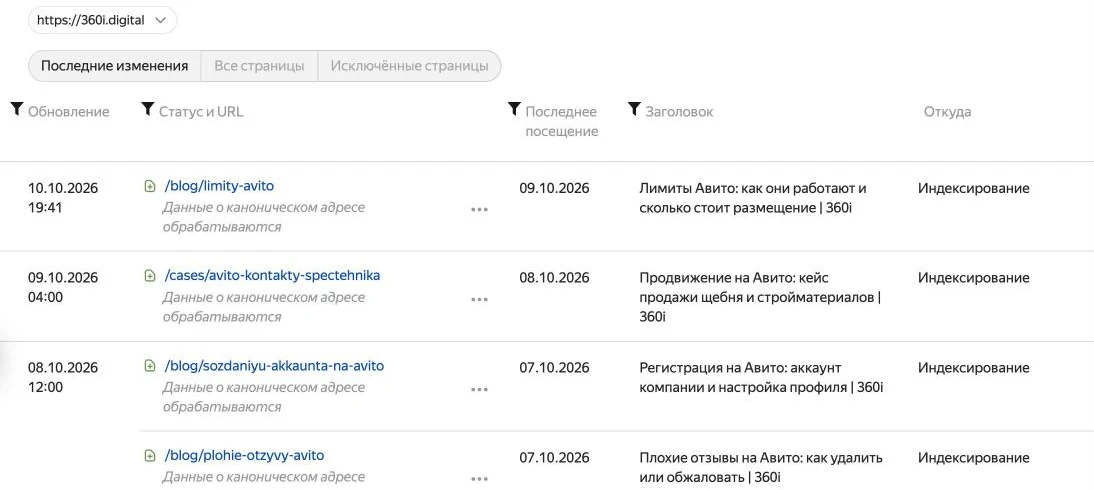
Пример, цифры условные. Онлайн-школа выложила 40 страниц, в поиск попали 25. Это не авария: проверьте, есть ли среди попавших программы курсов и страница с ценами. Если нет — переходите к таблице диагностики.
Типичная ошибка. Проверять индексацию поиском по названию бренда. По бренду найдётся карточка на Картах или упоминание на чужом сайте, даже если ваших страниц в поиске нет.
Ориентир на этом этапе — главные коммерческие страницы видны в отчёте и находятся поиском по адресу.
Что проверить в Вебмастере, если страницы не появляются в поиске?
Начните с простого: подтверждены ли права, обработан ли sitemap и не закрыта ли страница от робота. Типичные причины собраны в таблице, и почти все видны в самом Вебмастере.
| Симптом | Где смотреть в Вебмастере | Вероятная причина | Действие | Когда перепроверить |
|---|---|---|---|---|
| Отчёты пустые, панель просит подтверждение | Список сайтов | Права не подтверждены или код удалили | Вернуть тег, файл или DNS-запись, запустить проверку | Сразу после проверки |
| Sitemap с ошибкой или не обработан | Раздел про файлы Sitemap | Файл недоступен или сформирован неправильно | Исправить файл, отправить заново | Через несколько дней |
| Страница исключена как закрытая | Отчёты об индексировании, проверка адреса | Запрет в robots.txt или метатег noindex | Снять запрет, отправить страницу на переобход | Через несколько дней после переобхода |
| Робот получает ошибку | «Диагностика», проверка ответа сервера | Сервер недоступен или страница отдаёт ошибку | Передать хостеру или подрядчику | После исправления и переобхода |
| Статус «Дубль» | Отчёты об индексировании | Страница повторяет содержимое другой страницы сайта | Убрать повтор или настроить редирект на основную страницу | Через несколько дней после переобхода |
| Статус «Неканоническая» | Отчёты об индексировании | В rel="canonical" указан другой, предпочитаемый адрес; робот Яндекса учитывает canonical как рекомендацию, попадание этого адреса в поиск не гарантировано | Проверить, что canonical ведёт на нужную страницу | Через несколько дней после переобхода |
| Страница признана малоценной | Отчёты об индексировании | Пустая страница, текст-заготовка, копия соседней | Дописать содержание под реальный вопрос клиента | После доработки и переобхода |
| Почти ничего не загружено | «Статистика обхода» | Сайт новый, внешних ссылок на него нет | Ссылки из карточки на Картах, соцсетей, каталогов отрасли | Раз в неделю по чек-листу |
После любой правки отправляйте страницу на переобход и смотрите отчёт через несколько дней, а не через час.
Санкции и фильтры таблица не покрывает: если технические причины исключены, а страниц нет, нужен разбор сайта целиком.
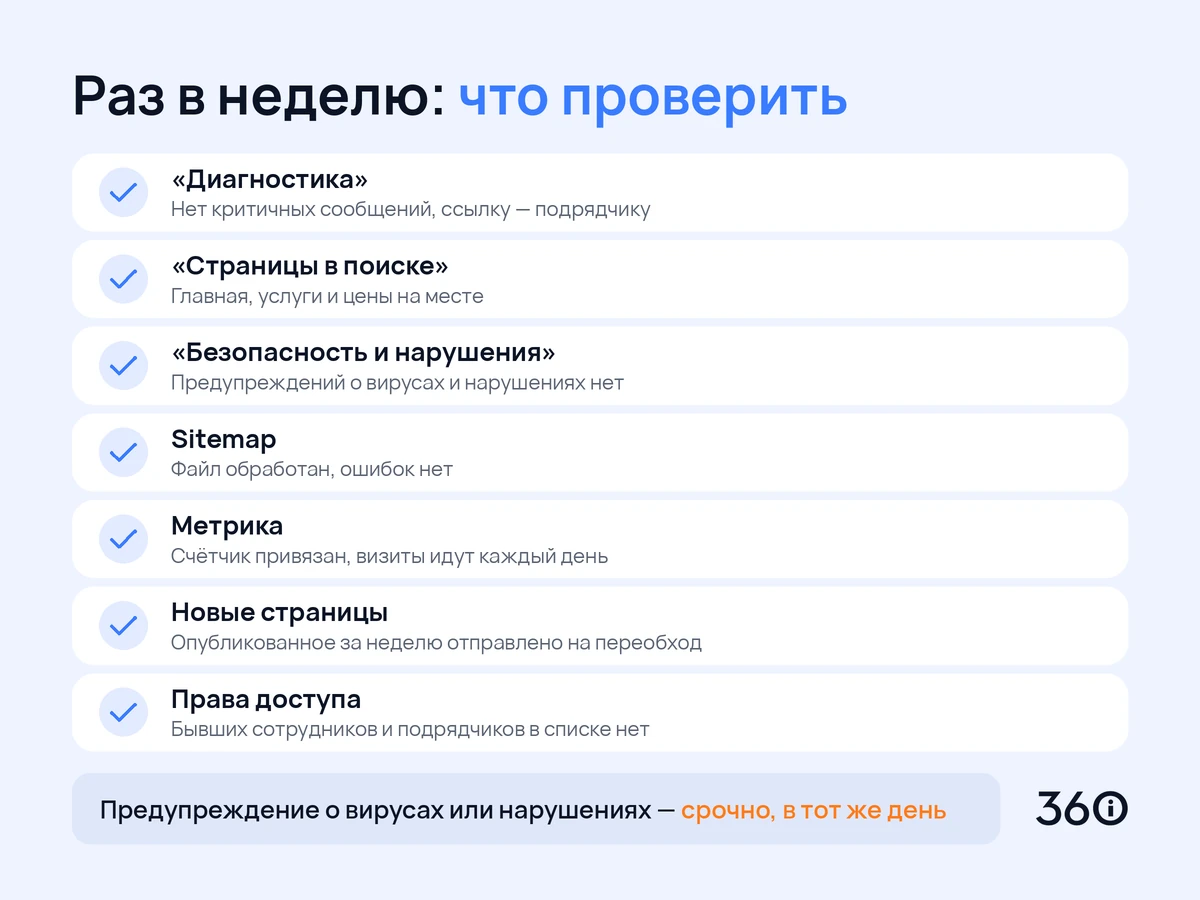
Еженедельная проверка на 10 минут: «Диагностика», «Страницы в поиске», «Безопасность и нарушения»
Раз в неделю пройдитесь по списку — проблемы всплывут раньше, чем пропадут заявки.
- «Диагностика»: нет ли критичных сообщений. Если есть — отправить ссылку на сообщение. Кому: подрядчик-разработчик.
- «Страницы в поиске»: не выпали ли главная, услуги и цены. Кому: владелец проверяет, подрядчик разбирается с причиной.
- «Безопасность и нарушения»: нет ли предупреждений о вирусах или нарушениях. Любое такое сообщение — срочно. Кому: хостинг и подрядчик в тот же день.
- Sitemap: файл обработан, ошибок нет. Кому: подрядчик-разработчик.
- Метрика: счётчик привязан, визиты идут каждый день. Кому: владелец или маркетолог.
- Новые страницы: всё, что опубликовали за неделю, отправлено на переобход. Кому: тот, кто публиковал.
- Права доступа: в списке пользователей нет бывших сотрудников и подрядчиков. Кому: владелец.
- По желанию: отчёт о видимости сайта в Алисе AI в разделе об эффективности. Кому: маркетолог.
А как добавить сайт в Google? Короткая версия через Search Console
Search Console — инструмент Google с той же ролью, что у Вебмастера в Яндексе: показывает, как поисковая система видит ресурс. Логика подключения похожая, но интерфейс и названия свои — сверяйтесь со справкой Google.
- Добавьте ресурс и подтвердите право на сайт одним из предложенных способов.
- Передайте тот же sitemap.xml, что и Яндексу, и проверьте ключевые адреса встроенным инструментом проверки URL.
Подробно — в нашей статье «Google Search Console: как подключить сайт и какие отчёты смотреть».
Когда настройки Вебмастера недостаточно
Вебмастер помогает следить за состоянием сайта и улучшать его представление в выдаче, но выбор посетителя зависит от многих факторов. Если страницы в индексе, а заявок нет, вопрос уже в структуре сайта, запросах и содержании страниц. То же с ответами нейросети Яндекса: по справке Вебмастера, Алиса AI опирается на страницы, которые высоко ранжируются в поиске, а ранжирование зависит от самого сайта.
Что делать дальше
Если сайт подтверждён, sitemap принят и нужные страницы видны в поиске, писать нам не нужно — достаточно еженедельного чек-листа. Если страницы не попадают в поиск, а причину по таблице найти не удалось, маркетинговое агентство 360i (Челябинск) проведёт SEO-аудит: проверим технические ошибки и структуру страниц, которые мешают сайту попасть в поиск. Сроков и позиций заранее не обещаем. Кабинеты и Метрика остаются оформленными на вас, а из SEO можно выйти через 90 дней без штрафа — это срок выхода, не срок результата.
Информация актуальна на 26 октября 2026 года.
Частые вопросы
А если мой сайт на конструкторе — нужно ли что-то добавлять в Вебмастер вручную?
Зависит от конструктора. На Tilda есть встроенное подключение в настройках сайта, в разделе SEO. Для ручного подтверждения откройте «Ещё» → «Подтверждение прав», вставьте мета-тег Яндекса и опубликуйте проект. На других конструкторах тег обычно вставляют в код шапки.
Можно ли добавить в Вебмастер чужой сайт или сайт подрядчика?
Адрес добавить можно, а права подтверждаются мета-тегом, HTML-файлом, DNS-записью или через регистратора. Либо действующий владелец выдаёт доступ через управление правами. Лучше, чтобы сайт был подтверждён на аккаунт компании, а подрядчик получил доступ от неё.
Добавил обе версии сайта — с www и без. Что теперь делать?
Проверьте в браузере, какая версия открывается в итоге, и работайте с ней. Вторую можно удалить из списка сайтов, когда Яндекс сгруппирует обе версии под главным адресом и права на него будут подтверждены. Если перенаправления нет, настройте его вместе с подрядчиком.
Нужно ли добавлять сайт в Яндекс, если он уже есть в Яндекс Картах?
Для появления сайта в поиске это не обязательно, но для наблюдения за ним нужно. Карточка в Яндекс Бизнесе показывает компанию на Картах, а Вебмастер помогает следить за индексированием сайта. Это разные сервисы, и одно не заменяет другое.
Что делать, если подтверждение прав не проходит?
Проверьте, что код стоит на главной странице в блоке head, файл открывается из корня сайта, а изменения сохранены и опубликованы. Если выбрали DNS-запись, дайте ей время обновиться. Затем повторите проверку в Вебмастере.
Услуги по теме



Подписывайтесь на наш Telegram-канал
Здесь вы найдёте всё самое полезное для роста вашего бизнеса в интернете: свежие стратегии, рабочие инструменты, новости отрасли и практические советы от руководителя агентства полного цикла.
ПодписатьсяХотите получить бесплатную консультацию по продвижению?
Расскажите о своей задаче, и мы предложим вам персональное решение!