
Google Search Console: подключение сайта и главные отчёты
Как подключить Google Search Console: добавить сайт, подтвердить права, отправить sitemap и разобраться в отчётах «Эффективность» и «Индексирование страниц».


Как подключить Google Search Console: добавить сайт, подтвердить права, отправить sitemap и разобраться в отчётах «Эффективность» и «Индексирование страниц».
Google Search Console — это бесплатный инструмент, который Google предлагает владельцам сайтов. Он показывает фразы, по которым ресурс появляется в поиске, а также страницы, попавшие в индекс, и причины, по которым остальные остались за его пределами. Для старта достаточно двух действий: добавить ресурс и доказать, что он ваш. Отправка Sitemap — шаг необязательный, его можно пропустить. Дальше большая часть работы сводится к двум отчётам: «Эффективность» и «Индексирование страниц».
Подключение сайта к Google Search Console и подтверждение прав на него
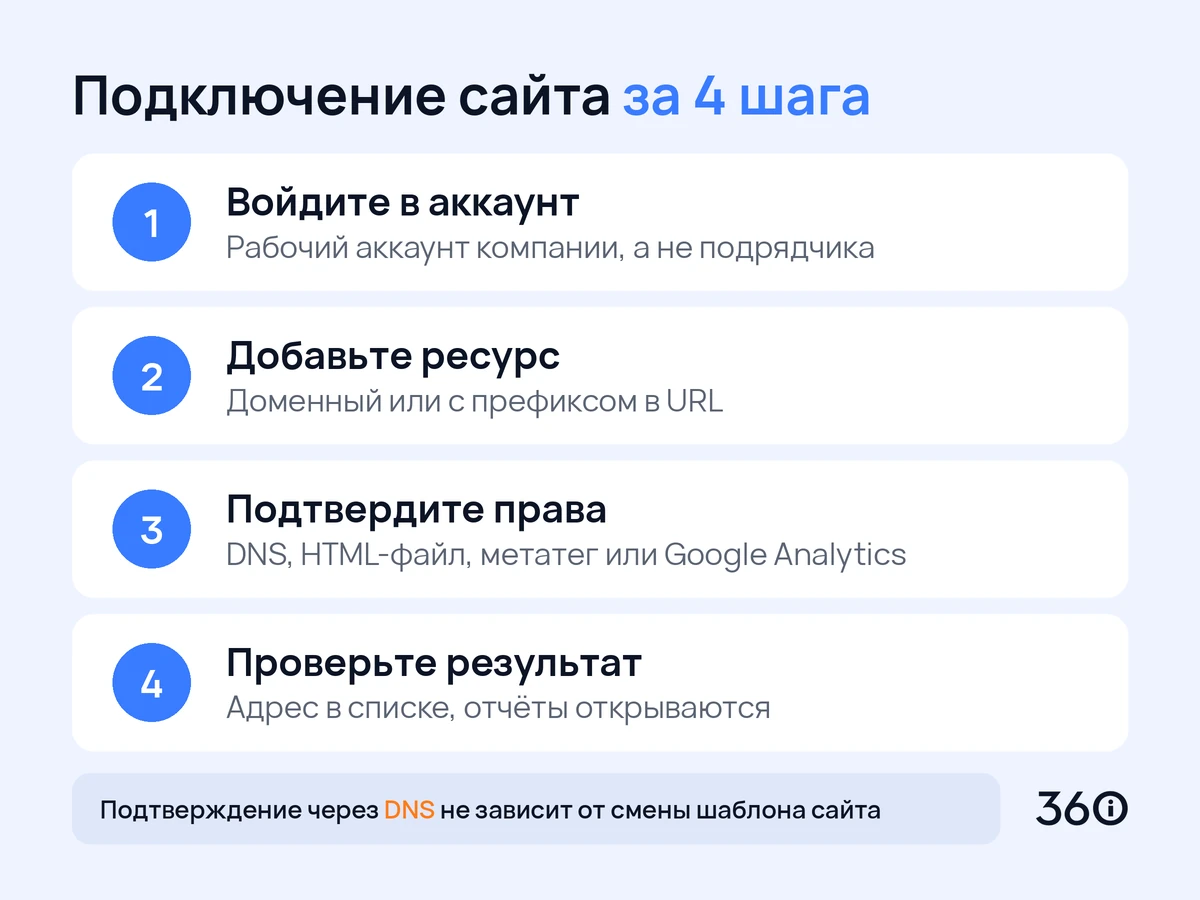
Если в двух словах: входите под рабочим Google-аккаунтом компании и решаете, какой ресурс создать — доменный или с префиксом в URL. После этого доказываете владение удобным способом (DNS, HTML-файл, метатег либо Google Analytics) и проверяете, что ресурс отобразился в списке.
- Заходите под аккаунтом, который останется у компании. Адрес сервиса — search.google.com/search-console. Когда открываете его из поисковой выдачи по фразе «Google Search Console вход», посмотрите в адресную строку: домен должен быть google.com. Входите с корпоративной почты под рабочим аккаунтом — личный аккаунт подрядчика для этого не годится, ему доступ выдаётся отдельно.
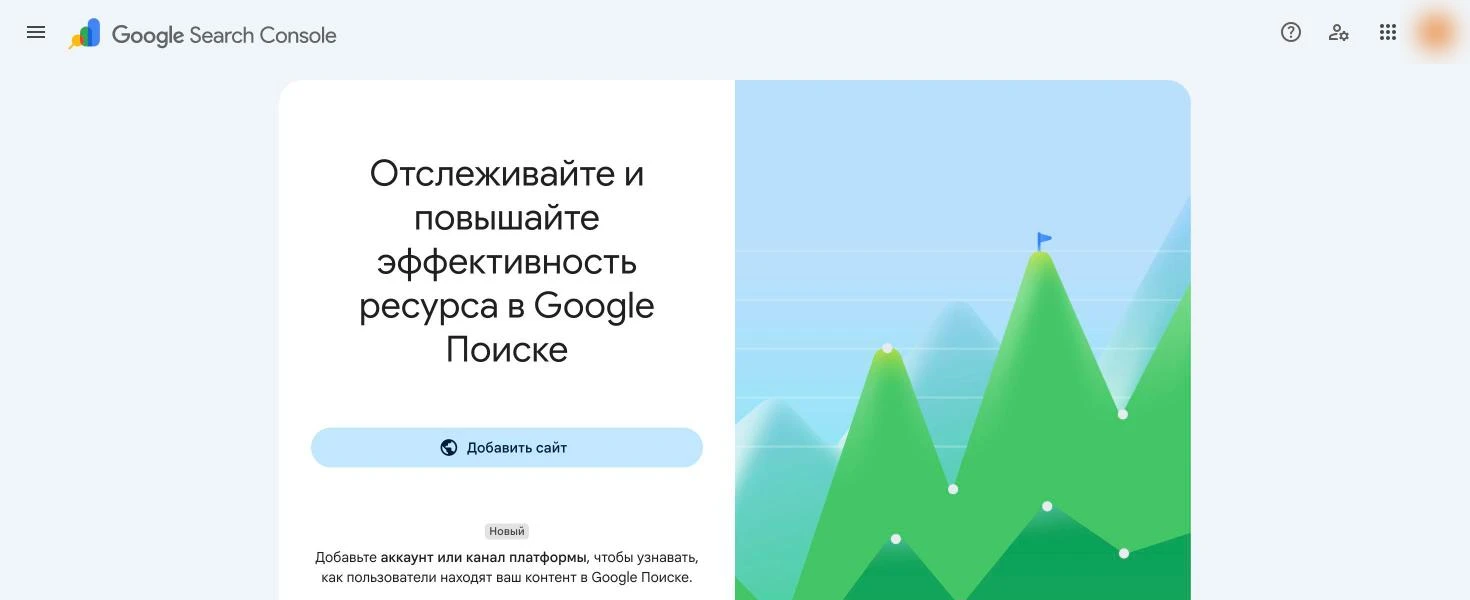
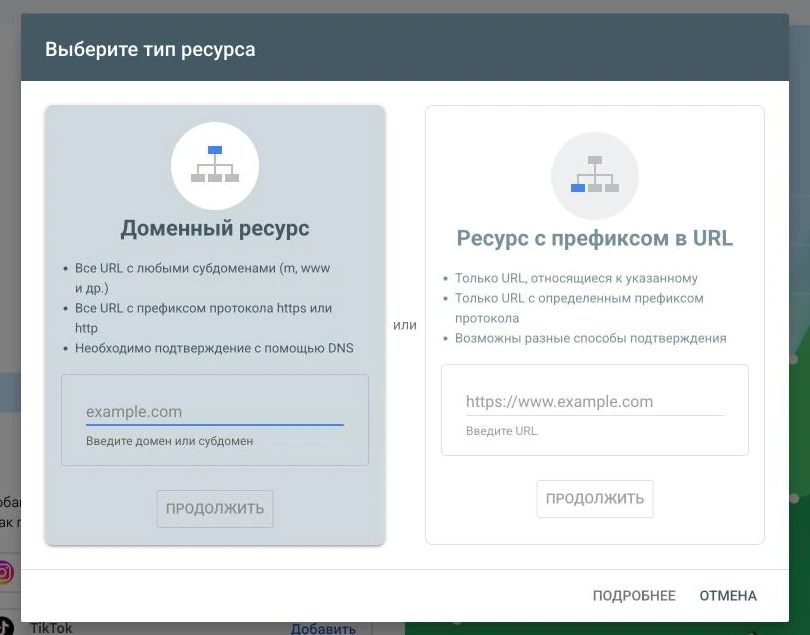
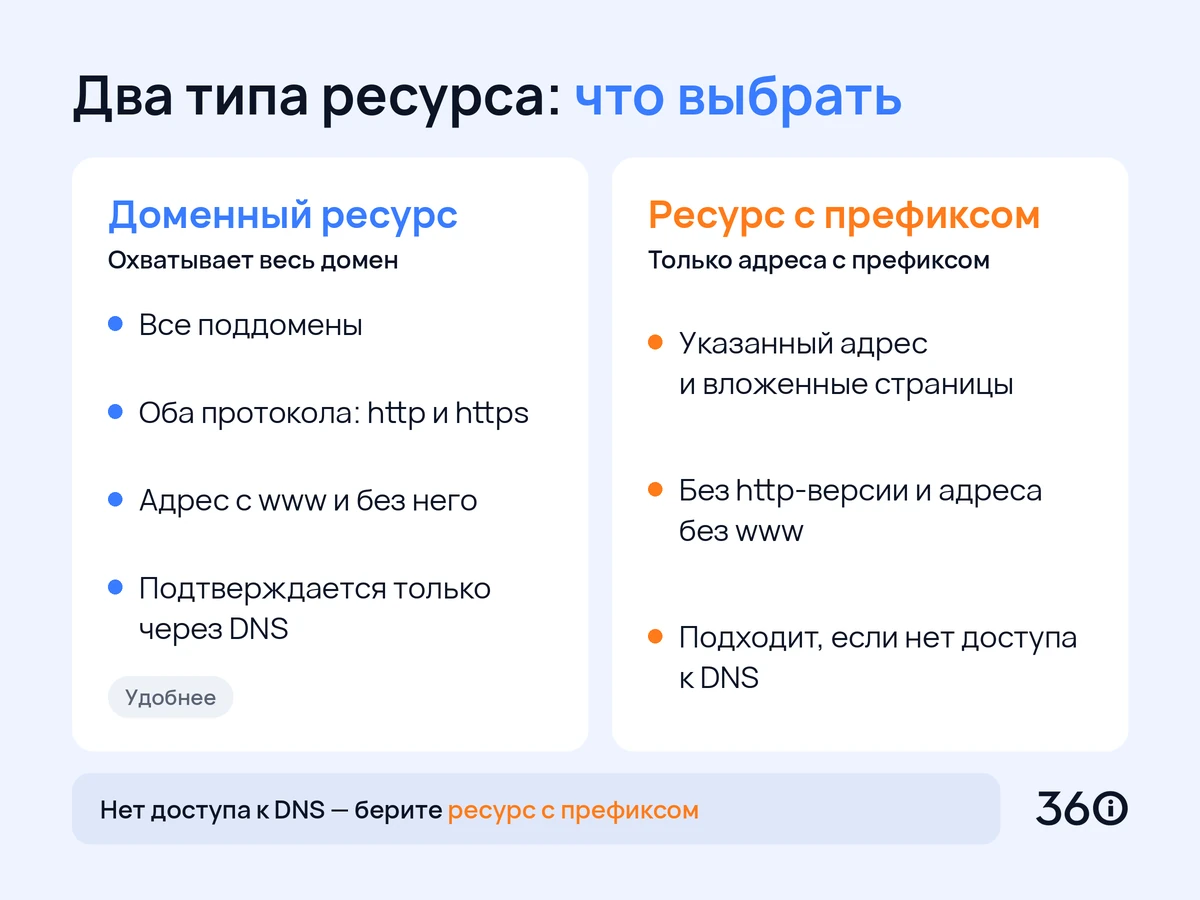
- Нажмите «Добавить ресурс» и выберите тип. Доменный ресурс охватывает сразу всё: любые поддомены, оба протокола http и https, варианты с www и без. Ресурс с префиксом в URL видит лишь те адреса, которые начинаются ровно с указанного префикса. Например, при префиксе https://www.site.ru/ в него войдёт этот адрес со всеми вложенными страницами, а версия на http и вариант без www останутся за бортом. Доменный тип удобнее в работе, но подтверждается он только через DNS. Нет доступа к DNS — берите ресурс с префиксом.
- Подтвердите права одним из вариантов — их сравнение приведено в таблице ниже.
- Проверьте результат. Нужный адрес появился в выпадающем списке ресурсов слева вверху, а когда вы его открываете, сервис сразу выводит отчёты вместо просьбы подтвердить владение.
Типичная ошибка. В сервис добавлен префикс http://site.ru, хотя сайт работает на https://www.site.ru. Подтверждение прошло, а статистики практически нет, потому что в поиске фигурирует другой адрес. Чтобы этого избежать, копируйте полный адрес прямо из браузерной строки — или сразу создавайте доменный ресурс.
Какой способ подтверждения выбрать для Tilda, Битрикс и своего сайта
Сами мы в большинстве случаев выбираем DNS. Запись хранится у того, кто обслуживает DNS домена, — у регистратора или в отдельном сервисе, поэтому замена шаблона на сайте никак на неё не влияет. На Tilda быстрее всего справиться метатегом. А Google Analytics пригодится, когда не получается добраться ни до кода, ни до DNS.
| На чём сайт | Чем подтверждать | Куда добавить | Как убедиться | Где чаще ошибаются |
|---|---|---|---|---|
| Tilda | Метатег, либо запись в DNS | Метатег — в настройках сайта, в блок кода для head; DNS-запись — у регистратора | Переопубликовать проект, увидеть тег в коде главной, нажать «Подтвердить» | Код добавили, а проект не переопубликовали |
| Битрикс | HTML-файл, либо метатег | Файл — в корень сайта через файловый менеджер или FTP; метатег — в header.php шаблона | Адрес файла открывается в браузере без входа в админку | Обновили шаблон — тег исчез |
| Сайт на своём хостинге | TXT-запись в DNS | Панель регистратора или DNS-сервиса | Запись видна в панели; права подтвердятся, когда изменения разойдутся | Запись сочли «лишней» и стёрли при уборке DNS |
| Нет доступа ни к коду, ни к DNS | Через Google Analytics | Ничего добавлять не нужно, если в head главной стоит неизменённый код Analytics | Главная открывается без пароля, в Analytics есть право редактирования, аккаунт Google в обоих сервисах один | Счётчик установлен, но права только на просмотр или код перенесён из head |
Названия полей в Tilda и Битрикс меняются от версии к версии — если поле не находится, сверьтесь со справкой платформы.
Типичная ошибка. Разработчик обновил шаблон, и тег исчез. Google время от времени перепроверяет метку: заметив пропажу, он уведомит владельца, а если проблему не устранить, через какое-то время подтверждение перестанет действовать. Поэтому она должна оставаться на месте, пока вы пользуетесь ресурсом.
Готово, если:
- в списке ресурсов есть нужный адрес или домен целиком;
- метка подтверждения на месте и открывается без пароля;
- владельцем значится аккаунт компании, а не сотрудника или подрядчика;
- подрядчик добавлен отдельным пользователем в разделе «Настройки».
Как отправить sitemap
Sitemap — файл со списком адресов, которые вы хотите показать поисковику. Google находит страницы и без него, но, как сказано в справке Google о начале работы, загрузка файла может ускорить их обнаружение.
- Зайдите в ресурс и найдите в левом меню пункт «Файлы Sitemap».
- В поле добавления укажите адрес файла — чаще всего это sitemap.xml, лежащий в корне сайта, — и нажмите «Отправить».
- Подождите, пока ниже в таблице отобразится статус. Правильный результат — «Успешно» и рядом количество обнаруженных адресов.
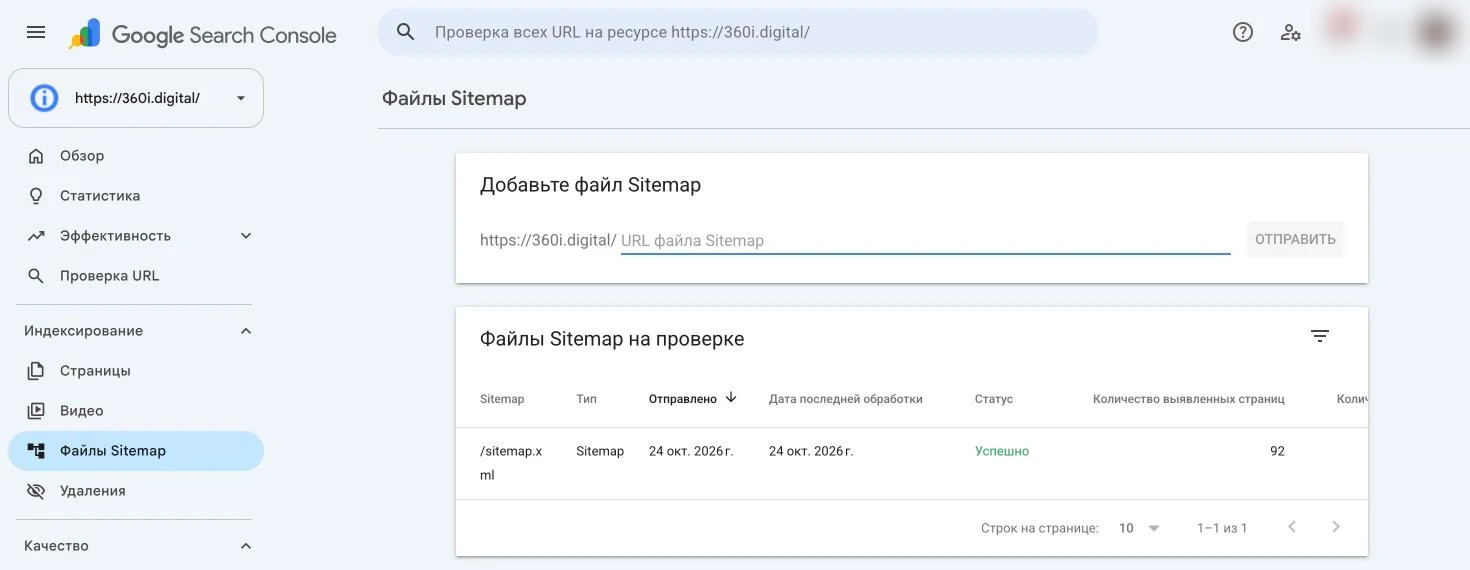
На Tilda файл генерируется автоматически и лежит по адресу вашего сайта с /sitemap.xml — его остаётся только отправить. В Битрикс карту обычно настраивают в модуле поисковой оптимизации, на самописном сайте её делает разработчик.
Типичная ошибка. В sitemap попали закрытые от индексации страницы, адреса с редиректом, корзина и личный кабинет. В файле должны остаться только рабочие страницы, которые вы хотите видеть в выдаче.
Через сколько после подключения появятся первые данные?
Конкретных сроков в справке Google нет. Данные начинают собираться с момента добавления ресурса, даже если права ещё не подтверждены, однако до их появления в интерфейсе порой проходит несколько дней, а период, за который доступна история, у каждого отчёта свой. Если отчёт пустой, это не обязательно значит, что данные ещё копятся: дело может быть в задержке, в том, что ресурс новый, или в нехватке сведений. Ответ обычно подсказывает сообщение внутри отчёта.
В первый заход проверьте, что ресурс подтверждён, sitemap (если отправляли) принят со статусом «Успешно», в «Эффективности» нет сообщений об ошибках доступа. Каждый день открывать сервис не нужно: Google советует заходить регулярно и после изменений на сайте, а о проблемах сам присылает письма владельцу.
Какие отчёты в Google Search Console смотреть, чтобы понять, как сайт находят
Клики и поисковые фразы смотрят в «Эффективности». В «Индексировании страниц» видно, что попало в индекс и почему прочие адреса туда не вошли, а для разбора одной конкретной страницы есть «Проверка URL». Отчёт о показателях Core Web Vitals показывает, как быстро страница загружается, насколько отзывчиво реагирует на действия посетителя и не съезжает ли вёрстка. За санкциями следит раздел «Меры, принятые вручную», за признаками взлома — «Проблемы безопасности». Остальное нужно реже.
| Раздел | Что из него понятно | Когда заглядывать |
|---|---|---|
| «Эффективность» | Под какие запросы сайт выходит в выдачу и сколько людей переходят | Постоянно и после каждой правки |
| «Индексирование страниц» | Сколько адресов в индексе и что мешает остальным | Постоянно и после запуска новых разделов |
| «Файлы Sitemap» | Принял ли Google карту сайта | Когда меняется структура |
| «Проверка URL» | Попала ли конкретная страница в индекс и что видит робот | После того как поправили страницу |
| Отчёт о показателях Core Web Vitals | Насколько быстро страница грузится, отвечает на действия и не «прыгает» у живых посетителей | После редизайна или смены шаблона |
| «Меры, принятые вручную» | Есть ли санкции за нарушение правил | В плановый заход и после письма от Google |
| «Проблемы безопасности» | Нет ли признаков взлома | После письма и если что-то кажется подозрительным |
| «Ссылки» | Кто ссылается на ваш сайт | Изредка |
Собственнику небольшого сайта хватает двух рабочих отчётов — «Эффективность» и «Индексирование страниц». Остальные открывают, когда пришло письмо или что-то поменяли на сайте.
Показы, клики, CTR и средняя позиция: в чём разница
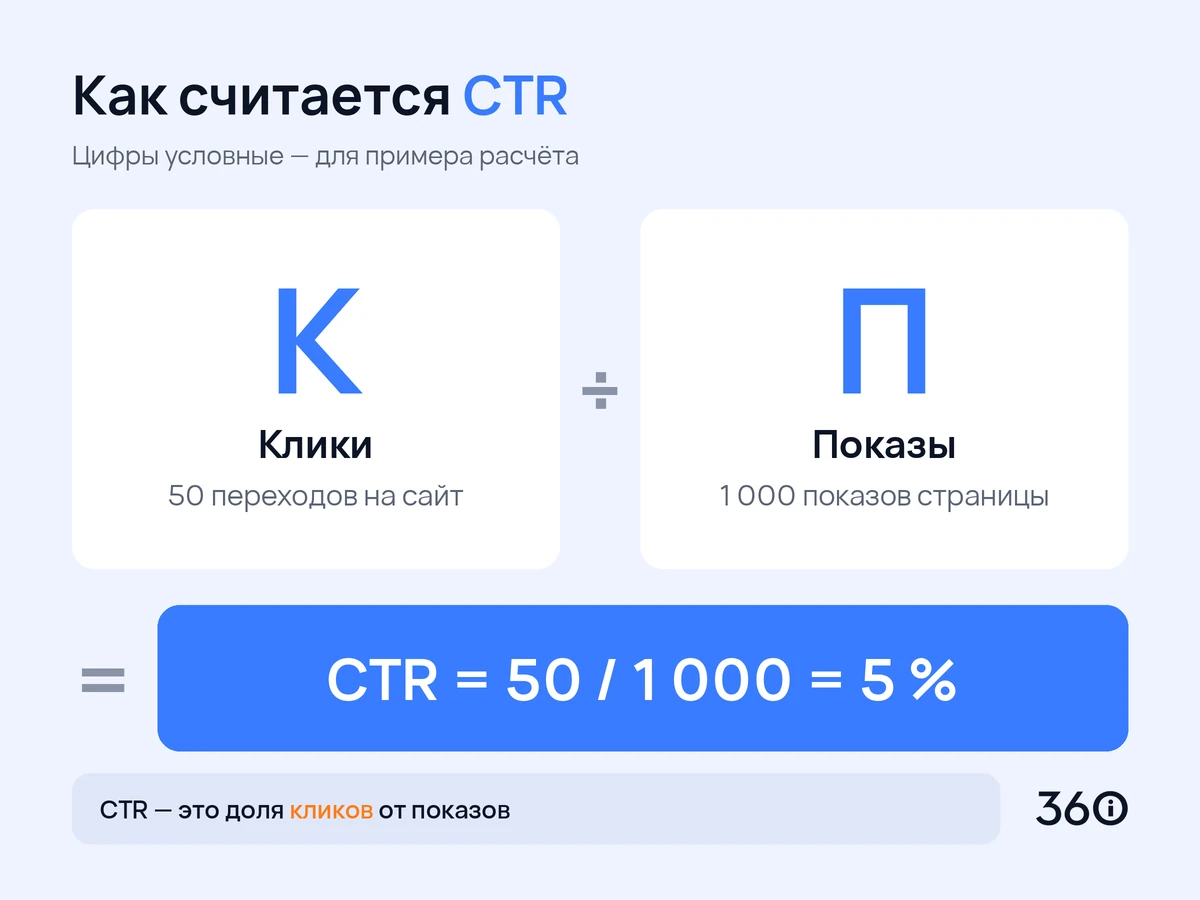
Показ засчитывается, когда ссылка на ваш сайт есть в загруженных пользователем результатах поиска. Для обычной страницы выдачи этого хватает, а вот в части прокручиваемых блоков показ учитывается лишь тогда, когда ссылка появилась в поле зрения. Клик — это переход человека по ссылке на сайт. CTR показывает, какая доля показов закончилась кликом. Средняя позиция — не сегодняшнее «место в ТОП», а усреднённое положение сайта по всем показам за выбранный период; при этом в каждом показе учитывается наивысшая позиция, которую занял ваш сайт.
Как открыть нужный срез:
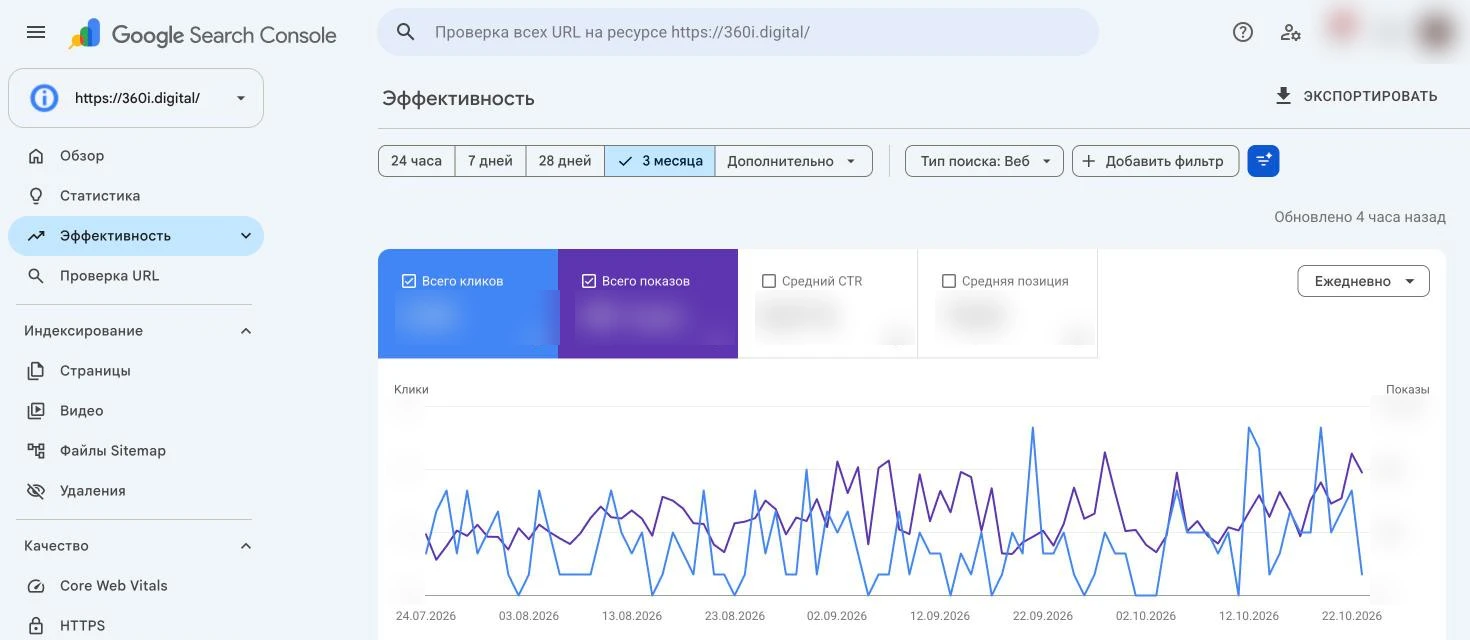
- В меню слева выберите «Эффективность», затем «Результаты поиска».
- Задайте период над графиком: для сравнения удобно брать одинаковые по длине отрезки.
- Нажмите на плашки «Всего кликов», «Всего показов», «Средний CTR», «Средняя позиция», чтобы все четыре линии появились на графике.
- Нажмите «Добавить фильтр» и выберите «Запрос» или «Страница», чтобы посмотреть одну фразу или один адрес.
Формула CTR: клики делим на показы. Цифры условные: страница получила 1 000 показов и 50 кликов, значит CTR = 50 / 1 000 = 5 %.
Типичная ошибка. Считать среднюю позицию точным местом по запросу. На телефоне сайт может стоять выше, на компьютере — ниже. Смотрите разброс через вкладки «Страны» и «Устройства».
Три фильтра «Эффективности», по которым принимаются решения
Когда открываем Google Search Console клиента, начинаем с этих срезов.
- Высокие показы, низкий CTR при хорошей позиции. Где нажать: активируйте все метрики, перейдите на вкладку «Запросы» и упорядочьте строки по показам. Что сделать: если страница в выдаче высоко, а переходов мало, перепишите title и description так, чтобы они отвечали запросу. Подробности для Tilda — в нашем материале о продвижении сайта на Тильде.
- Запросы на средних позициях. Ориентируйтесь на вторую страницу выдачи и конец первой. Где нажать: на вкладке «Запросы» поставьте фильтр по позиции. Что сделать: добавить на страницу блок под этот запрос — ответ на вопрос, таблицу или примеры, а не вставлять ключевую фразу ещё раз.
- Несколько страниц на один запрос. Где нажать: отфильтруйте по запросу и откройте вкладку «Страницы». Что сделать: страницы-близнецы склеить через редирект, а страницы на разные темы разнести по разным интентам.
Как проверить: через несколько недель сравните тот же период до и после правки, учитывая сезонность. Рост тут не гарантирован, многое зависит от ниши и конкурентов.
Страницы не попадают в индекс Google: как разобраться по отчёту
Откройте «Индексирование страниц», нажмите на причину в таблице под графиком и решите, нормальное это исключение или проблема. Многие «непроиндексированные» адреса — дубли, редиректы и служебные страницы, которым в поиске не место. Чинить нужно то, что касается рабочих страниц.
| Что пишет Google | Что это значит | Чинить? | Что сделать |
|---|---|---|---|
| «Вариант страницы с тегом canonical» и другие статусы о копиях | Основной Google выбрал другой адрес этой страницы | Как правило, нет | Убедиться, что в индексе нужная версия и canonical ведёт на неё |
| «Страница содержит директиву noindex» | Индексацию запрещает метатег или HTTP-заголовок | Нет, если так задумано | Нужна в поиске — снять запрет и отправить на переобход |
| «Доступ к URL заблокирован в файле robots.txt» | Робота останавливает правило в robots.txt | По ситуации | Открыть в robots.txt нужные адреса |
| «Страница с переадресацией» | С адреса идёт редирект на другой | Как правило, нет | Убрать такие адреса из sitemap и из ссылок внутри сайта |
| «Не найдено» | Страницы нет или в адресе опечатка | Нет, если удаляли специально | Нужную — вернуть или перенаправить на замену |
| «Обнаружена, не проиндексирована» | Адрес известен, но робот до него ещё не дошёл | Смотреть по ситуации | Добавить внутренних ссылок, проверить, не тормозит ли сервер |
| «Страница просканирована, но пока не проиндексирована» | Робот страницу прочитал, но в индекс не включил | Да, если она важная | Проверить текст на пользу и дубли, поставить на неё ссылки изнутри сайта |
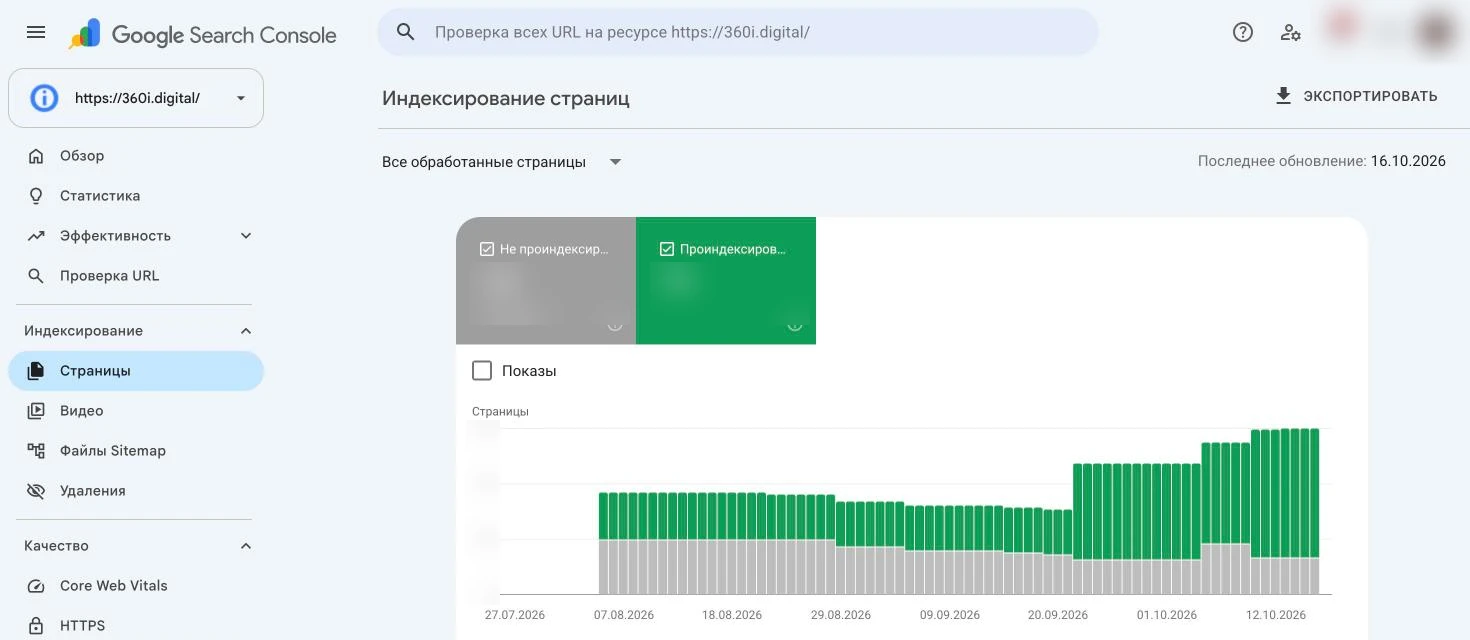
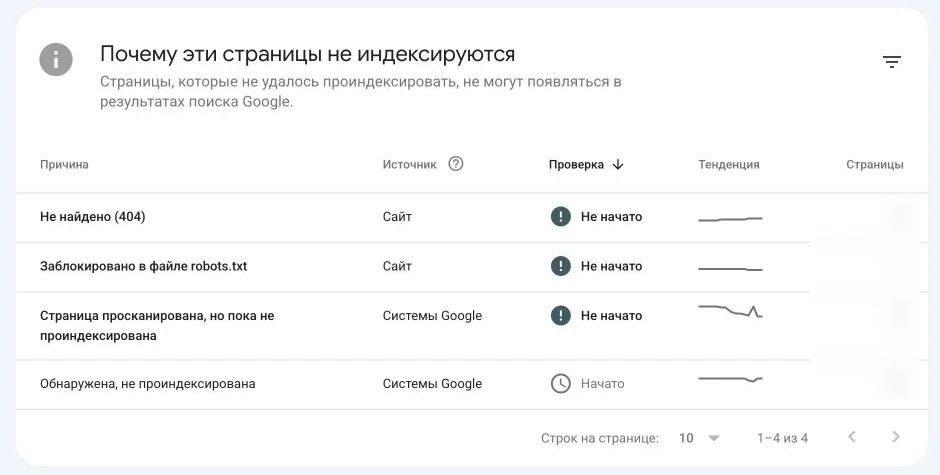
Это тот самый отчёт, который в старом интерфейсе звался «Покрытие».
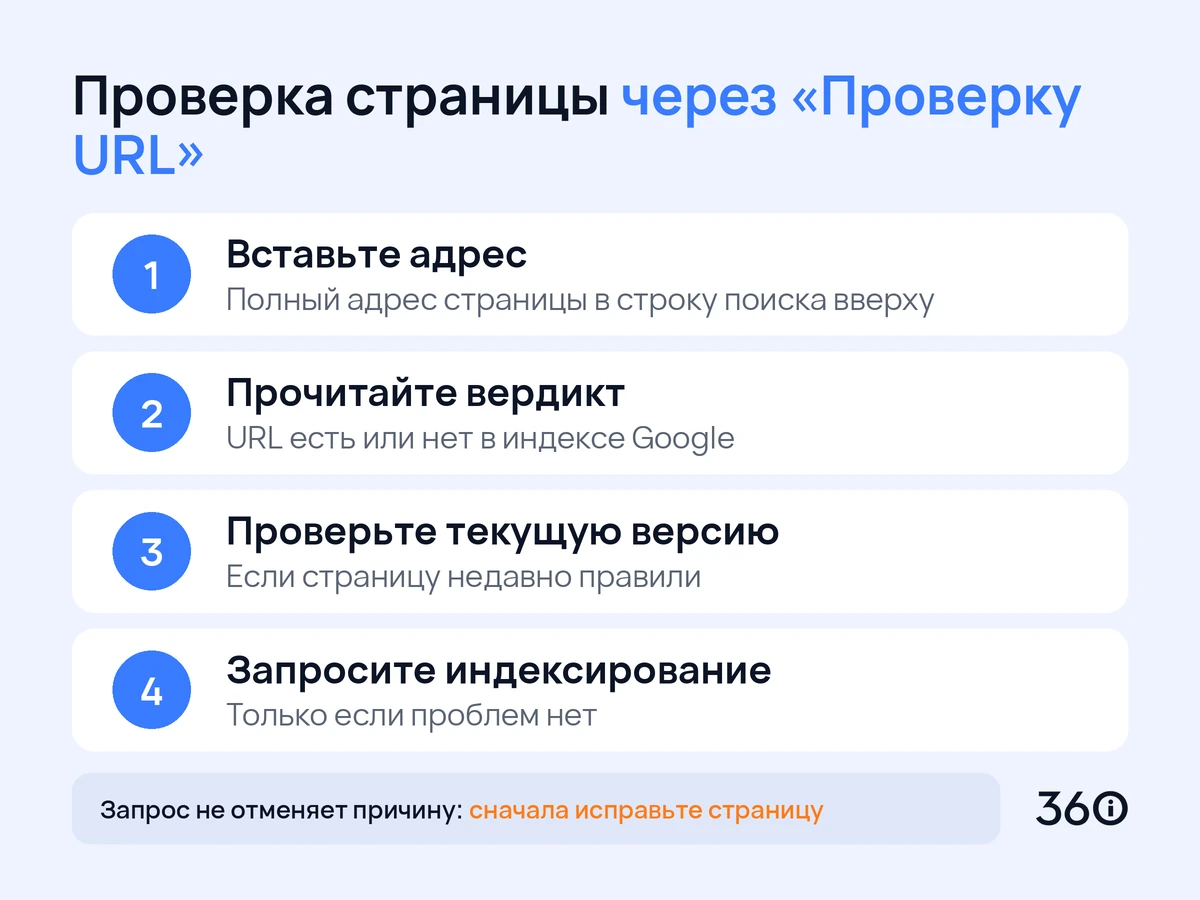
Как проверить отдельную страницу через «Проверку URL»:
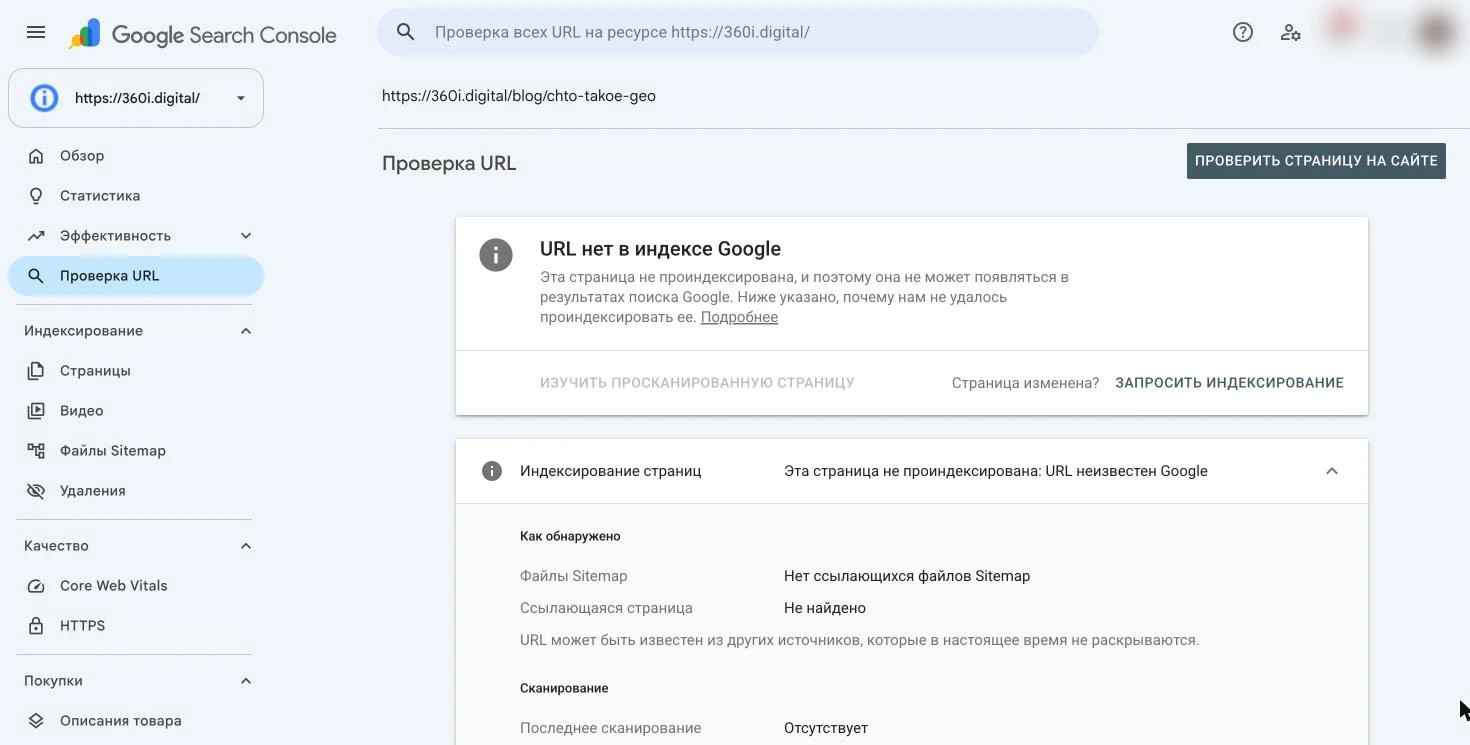
- Скопируйте полный адрес страницы и вставьте его в поисковую строку в верхней части любого отчёта.
- Посмотрите, какой вердикт выдал сервис: «URL есть в индексе Google» или «URL нет в индексе Google». Информация поступает прямо из индекса Google и актуальна на дату последнего сканирования.
- Если в страницу недавно вносили правки, нажмите «Проверить страницу на сайте» — так инструмент оценит её в нынешнем виде.
- Когда ошибок не найдено, нажмите «Запросить индексирование». Как указано в справке Google, этой кнопкой можно попросить заново проиндексировать новый или изменённый контент.
Типичная ошибка. Раз за разом запрашивать индексирование страницы с noindex или с пустым текстом. Запрос не отменяет причину: сначала исправьте страницу.
Core Web Vitals, ручные меры и безопасность: что проверить ещё
Сюда заходят реже, а пропущенная здесь проблема обходится дорого.
Core Web Vitals. Данные для отчёта берутся у реальных посетителей, мобильные устройства и компьютеры учитываются раздельно. Если группа адресов получила промежуточный статус «Нужно увеличить скорость», виноват может быть любой из трёх показателей — скорость загрузки (LCP), отклик на действия (INP) или визуальная стабильность (CLS). Разработчику отдайте конкретную группу адресов из отчёта и укажите проблемный показатель, вместо расплывчатого «сайт тормозит».
Меры, принятые вручную. Сообщение об отсутствии проблем значит, что действующих ручных мер нет; алгоритмические ограничения и проблемы безопасности оно не исключает. Если меры есть, сайт может частично или полностью пропасть из выдачи; порядок действий — в сценариях ниже.
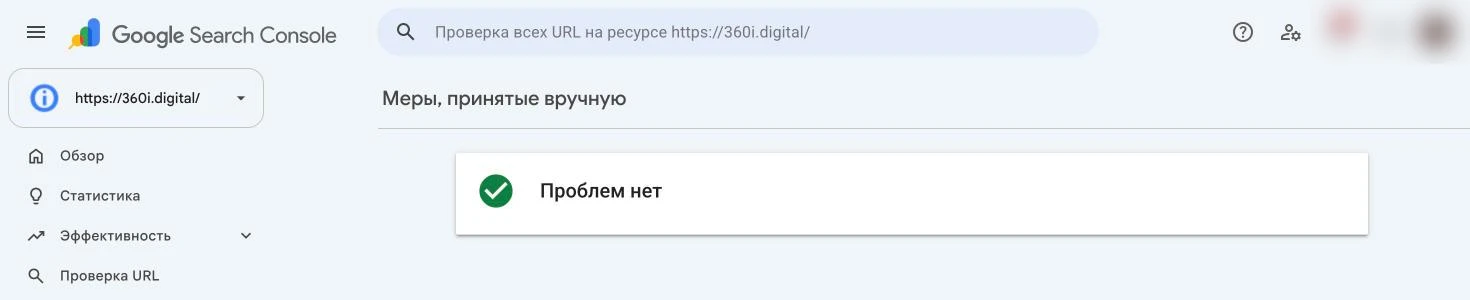
Проблемы безопасности. Здесь Google сообщает о взломе, вредоносном коде, фишинге. Если появилась запись — смените пароли от админки и хостинга и передайте отчёт тому, кто поддерживает сайт.
5 сценариев «что делать, если…»
Что делать, если сайт не подтверждается
Где смотреть: сообщение об ошибке в окне подтверждения. Что значит: зависит от текста ошибки — метка может отсутствовать, иметь неверное значение или синтаксис, бывают и ошибки доступа к сайту или DNS. Что исправить: откройте HTML-файл в режиме инкогнито, найдите метатег в коде главной, проверьте запись у регистратора. Метка должна открываться без пароля. Изменения DNS распространяются не мгновенно — при верной записи повторите попытку позже.
Готово, если метка видна снаружи, а кнопка «Подтвердить» сработала.
Что делать, если страница не в индексе
Начните с «Проверки URL», дальше по порядку: прочитать вердикт, найти статус в таблице статусов, исправить причину, проверить живую версию, запросить индексирование. На новую страницу должны вести ссылки из меню или других страниц.
Готово, если причина устранена, а в проверке живой версии нет ошибок.
Что делать, если трафик упал
Где смотреть: «Эффективность», режим сравнения периодов. Причины падения бывают сезонные, технические или связанные с правками, и чаще всего на практике трафик просаживают как раз свежие изменения на сайте. Сначала сопоставьте показатели с тем же отрезком год назад, потом изучите вкладки «Запросы» и «Страницы». Припомните, что недавно трогали на сайте, и проверьте «Индексирование страниц» и «Меры, принятые вручную».
Готово, если вы нашли, какие страницы потеряли клики, и связали это с конкретной причиной.
Что делать, если пришло уведомление о ручных мерах
Где смотреть: «Меры, принятые вручную». Что значит: сотрудники Google обнаружили, что сайт нарушает правила в отношении веб-спама — скажем, использует неестественные ссылки, скрытый текст и переспам, маскировку или бесполезный контент. Взлом и вредоносный код к этому разделу не относятся, их показывает отчёт «Проблемы безопасности». Что исправить: изучите указанную причину и примеры адресов, приведите в порядок все страницы с такой же проблемой, а потом из того же отчёта отправьте запрос на повторную проверку, перечислив внесённые исправления.
Готово, если запрос с перечнем исправлений отправлен.
Что делать, если sitemap с ошибкой
Где смотреть: «Файлы Sitemap», статус файла. Что исправить: откройте адрес файла в браузере — для sitemap.xml должен показаться корректный XML, а не страница сайта или ошибка. Google принимает и другие форматы, например текстовый файл со списком адресов или RSS/Atom. Проверьте, что адреса в файле отвечают нормально, без редиректов и ошибок сервера. Удалите закрытые и удалённые страницы и отправьте файл заново.
Готово, если статус сменился на «Успешно».
Нужен ли Google, если основной трафик из Яндекса?
Нужен, даже если Google приносит меньшую часть поискового трафика. Отчёты Google Search Console бесплатные, при этом запросы и причины исключения страниц у двух поисковиков различаются: часть проблем видна только в одном из сервисов.
Что сравнить с Яндекс Вебмастером:
- запросы — по каким фразам сайт показывается в каждой системе;
- страницы в индексе — какие адреса есть в одном поиске и отсутствуют в другом;
- ошибки — недоступные страницы, robots.txt и sitemap; со стороны Яндекса их описывает справка Вебмастера.
Как поступать при расхождении: страница в индексе Яндекса, а Google её не взял — проверьте canonical, noindex и качество текста через «Проверку URL» в GSC. Если наоборот — смотрите отчёты Яндекс Вебмастера.
Поисковые отчёты и счётчик дают разные срезы: Вебмастер и GSC показывают, как сайт выглядит в поиске, — показы, клики, позиции, а Яндекс Метрика — визиты и действия людей на самом сайте. Как поставить счётчик и цели, мы описали в статье про Яндекс Метрику на Tilda.
Что делать дальше
Подключили Google Search Console, но не ясно, какие «исключённые» страницы стоит чинить и отчего не прибавляется кликов? Маркетинговое агентство 360i (Челябинск) проведёт аудит сайта для SEO: изучим отчёты, расставим правки по приоритету и простыми словами объясним, зачем нужна каждая. Обещать позиции и сроки роста не станем — тут всё упирается в нишу и конкурентов. Если же сайт небольшой и вы сами регулярно заглядываете в отчёты и вносите изменения, вам хватит этой инструкции, и обращаться к нам незачем.
Частые вопросы
Нужно ли подключать сервис, чтобы сайт вообще попал в Google?
Нет, Google находит и индексирует сайты и без регистрации. Но без доступа к Search Console вы не увидите, по каким запросам сайт показывают и почему часть страниц не попала в индекс. Сервис бесплатный.
А если у меня сайт на Tilda и нет доступа к DNS — как подтвердить?
Используйте метатег: вставьте его в настройки сайта Tilda и переопубликуйте сайт. Второй вариант — Google Analytics: нужен неизменённый код в разделе head главной, права на редактирование и один аккаунт Google для обоих сервисов. Тип ресурса — с префиксом в URL.
Почему в Google Search Console меньше кликов, чем визитов в Метрике?
Это разные источники. Метрика считает визиты из всех каналов, а отчёт «Результаты поиска» показывает клики из Google Поиска. Сравнивайте один источник за один период: в Метрике отфильтруйте переходы из Google.
Можно ли дать доступ подрядчику, не отдавая свой аккаунт?
Да. В «Настройки» → «Пользователи и разрешения» добавьте почту подрядчика с полным или ограниченным доступом. Владельцем оставьте аккаунт компании: при смене подрядчика его просто удалят из списка, а история данных сохранится.
Что значит «Страница просканирована, но пока не проиндексирована»?
Робот прочитал страницу, но пока не добавил её в индекс. Это не всегда ошибка: так бывает с дублями и слабыми страницами. Если страница важная, проверьте её уникальность, содержание и внутренние ссылки на неё.
Как часто заходить в Search Console?
Ежедневно не нужно: Google советует заходить регулярно и после изменений на сайте. О серьёзных проблемах сервис присылает письмо владельцу, поэтому следите, чтобы почта была рабочей и читаемой.
Услуги по теме



Подписывайтесь на наш Telegram-канал
Здесь вы найдёте всё самое полезное для роста вашего бизнеса в интернете: свежие стратегии, рабочие инструменты, новости отрасли и практические советы от руководителя агентства полного цикла.
ПодписатьсяХотите получить бесплатную консультацию по продвижению?
Расскажите о своей задаче, и мы предложим вам персональное решение!